이 가이드를 따라 하면 여기까지 끝납니다
네이버/카카오로 로그인
크롬 확장 프로그램 설치
톡톡 상담창에서 첫 답변 생성
필요하면 응답 설정 추가
먼저 이것만 확인해 주세요
PC에서 크롬 브라우저를 사용해 주세요.
네이버 스마트스토어 판매자 계정이 필요합니다.
스마트스토어센터에서 톡톡 상담 화면을 열 수 있어야 합니다.
처음에는 Free 플랜으로 바로 시작할 수 있습니다.
Step 1
네이버/카카오로 로그인
셀러펜은 네이버 또는 카카오 계정으로 바로 시작할 수 있습니다. 별도 회원가입을 다시 할 필요가 없고, 로그인만 끝나면 바로 대시보드로 이동합니다.
셀러펜 사이트에서 무료로 시작하기를 누른 뒤 네이버 또는 카카오 로그인을 선택합니다.
선택한 계정으로 로그인과 동의를 완료합니다.
로그인이 끝나면 셀러펜 대시보드로 이동합니다.
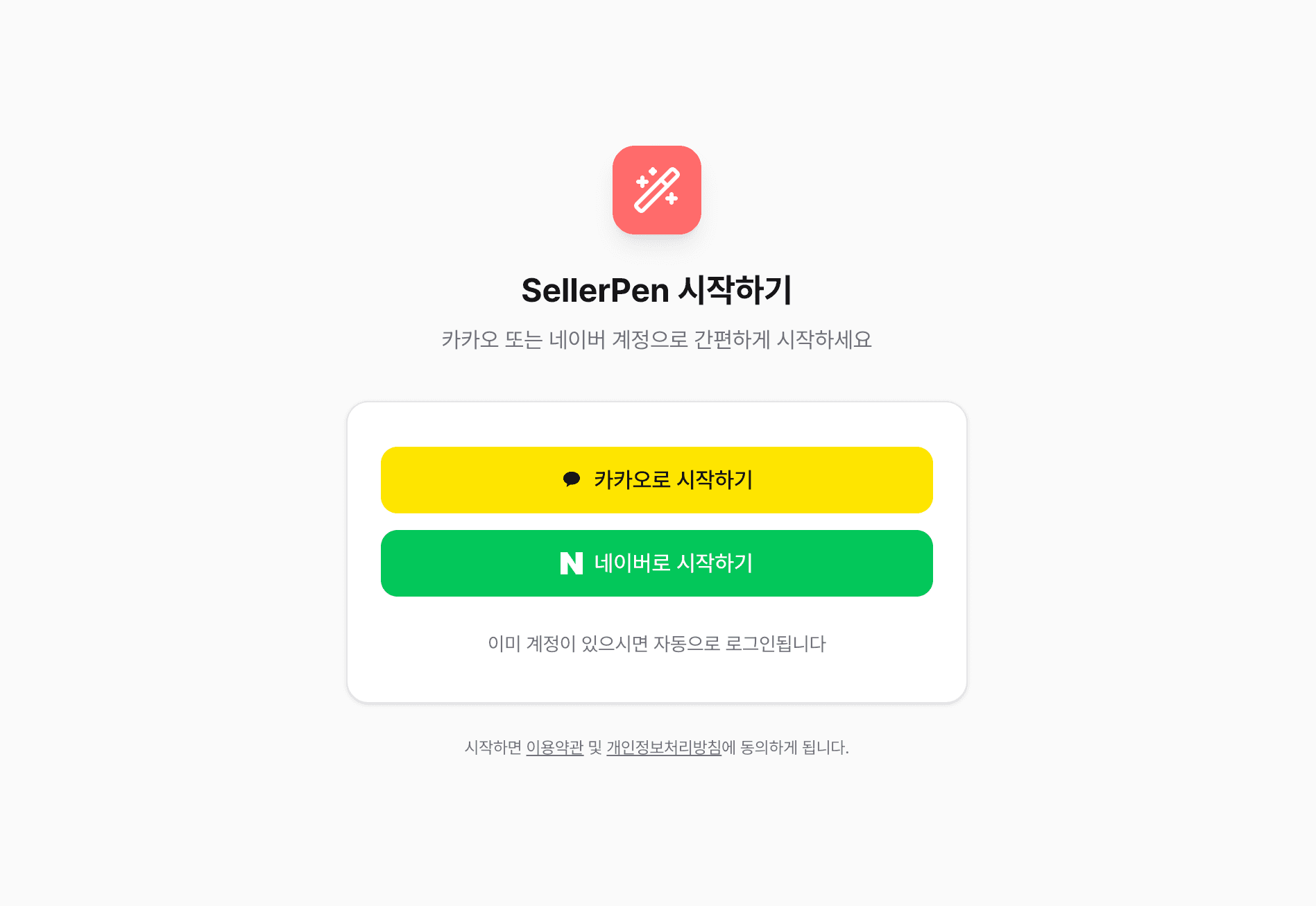
시작 화면에서 로그인
네이버 또는 카카오 로그인 버튼을 눌러 바로 시작하면 됩니다.
Step 2
크롬 확장 프로그램 설치
셀러펜은 스마트스토어 톡톡 상담창 안에서 동작합니다. 처음 한 번만 설치해두면 다음부터는 바로 사용할 수 있습니다.
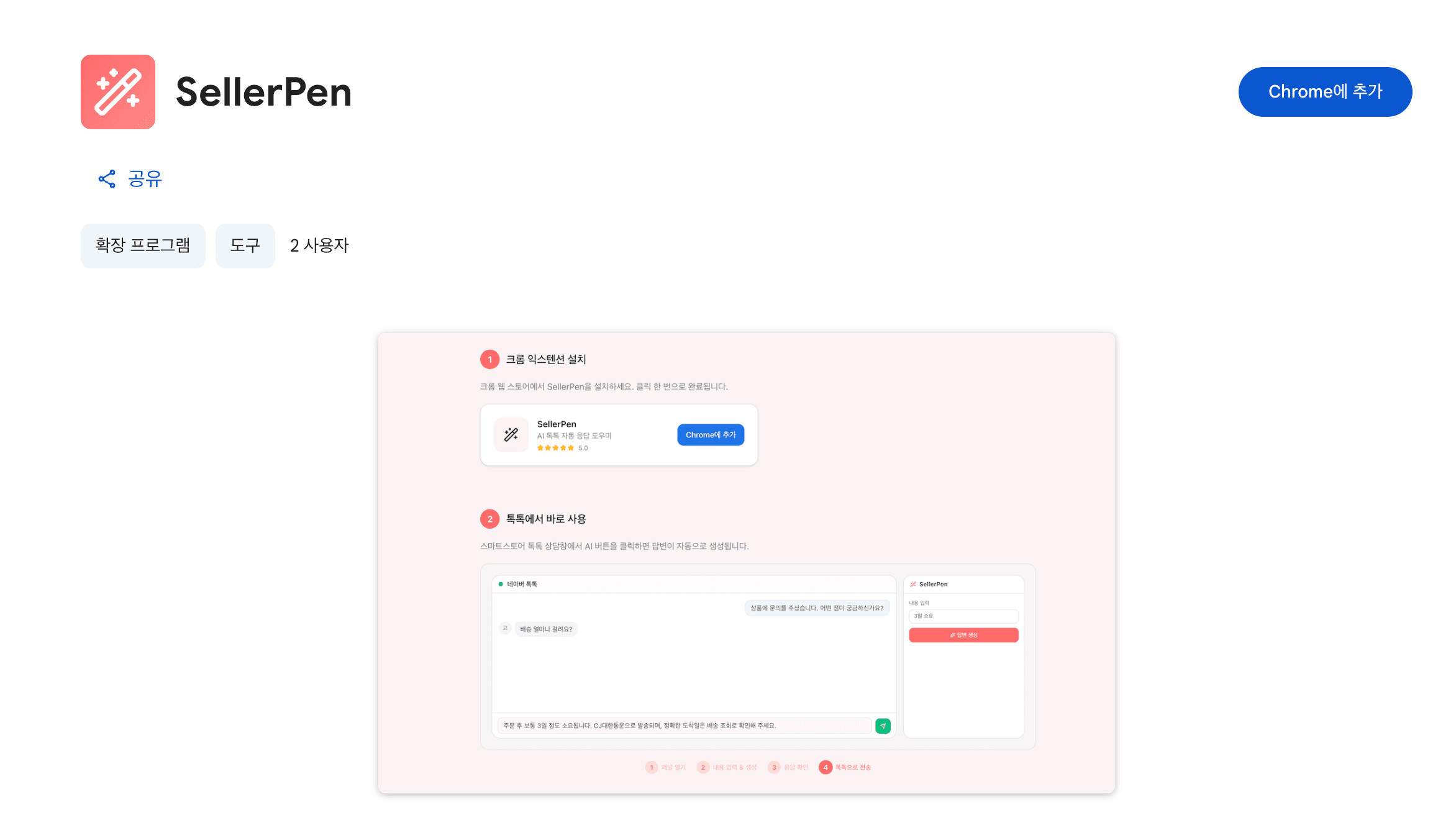
크롬 웹 스토어에서 설치
우측 상단의 Chrome에 추가 버튼을 누르면 됩니다.
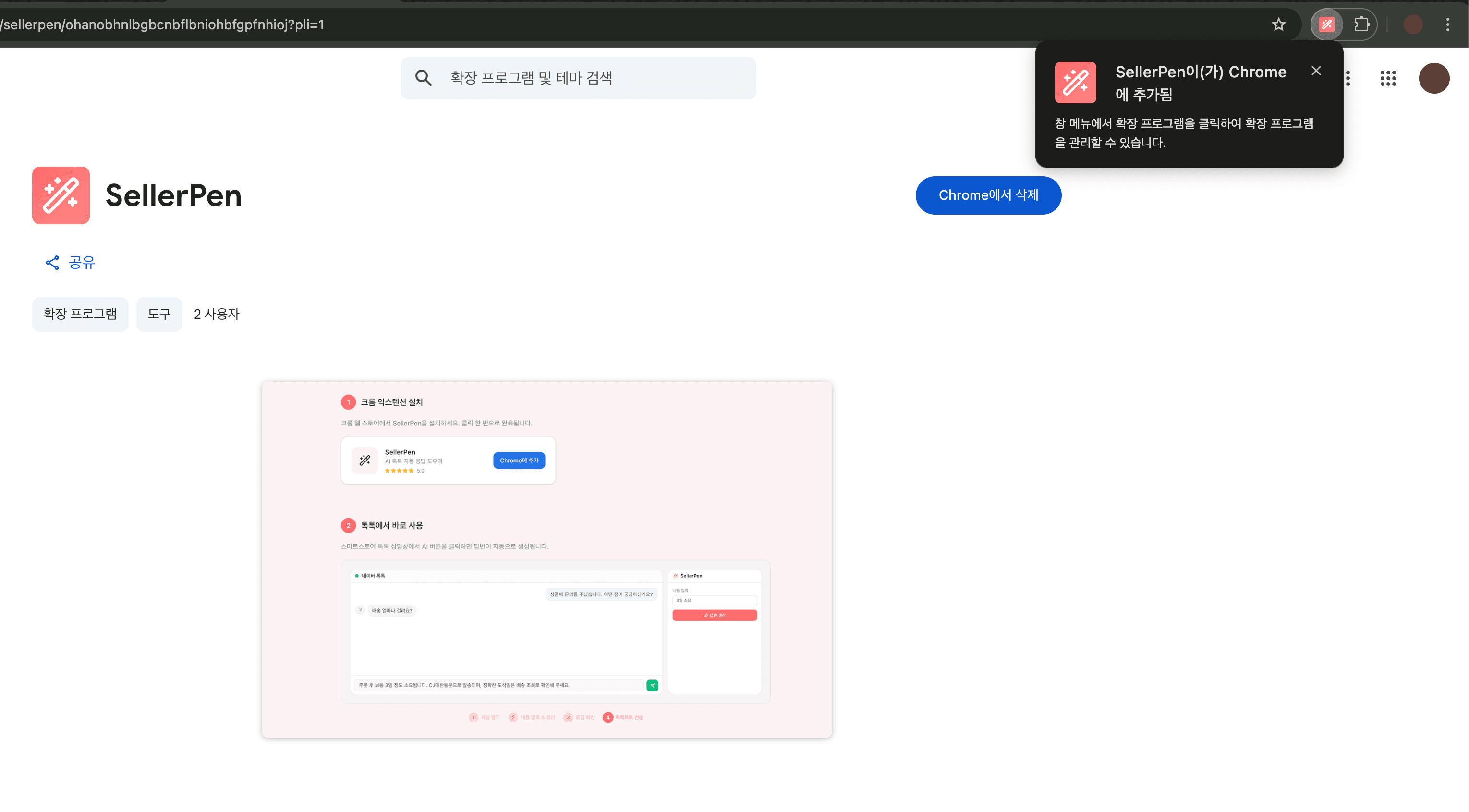
설치 완료 확인
설치가 끝나면 브라우저 오른쪽 위에서 셀러펜 아이콘을 확인할 수 있습니다.
Step 3
톡톡 상담창에서 첫 답변 만들기
여기까지 했다면 바로 첫 답변을 만들 수 있습니다. 셀러펜이 초안을 만들어주며, 마지막 전송만 판매자가 직접 하면 됩니다.
스마트스토어센터에서 톡톡 상담 화면을 열고, 답변할 고객 대화를 선택합니다.
상담 입력창 근처의 셀러펜 버튼을 누릅니다.
짧은 힌트를 입력하거나 그대로 답변 생성을 눌러 초안을 만듭니다.
초안을 확인한 뒤 입력창으로 옮기고, 필요한 부분만 수정해서 직접 전송합니다.
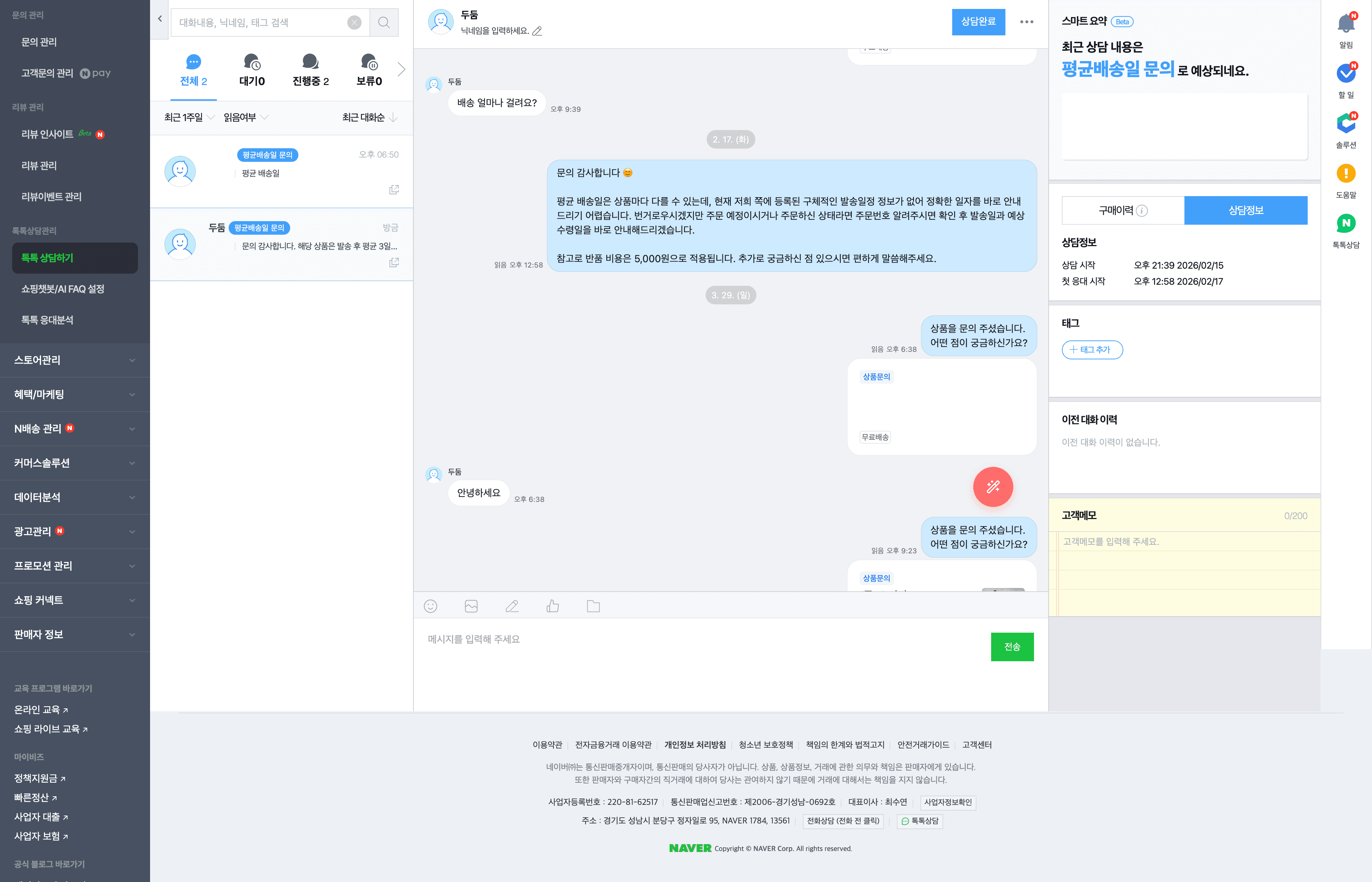
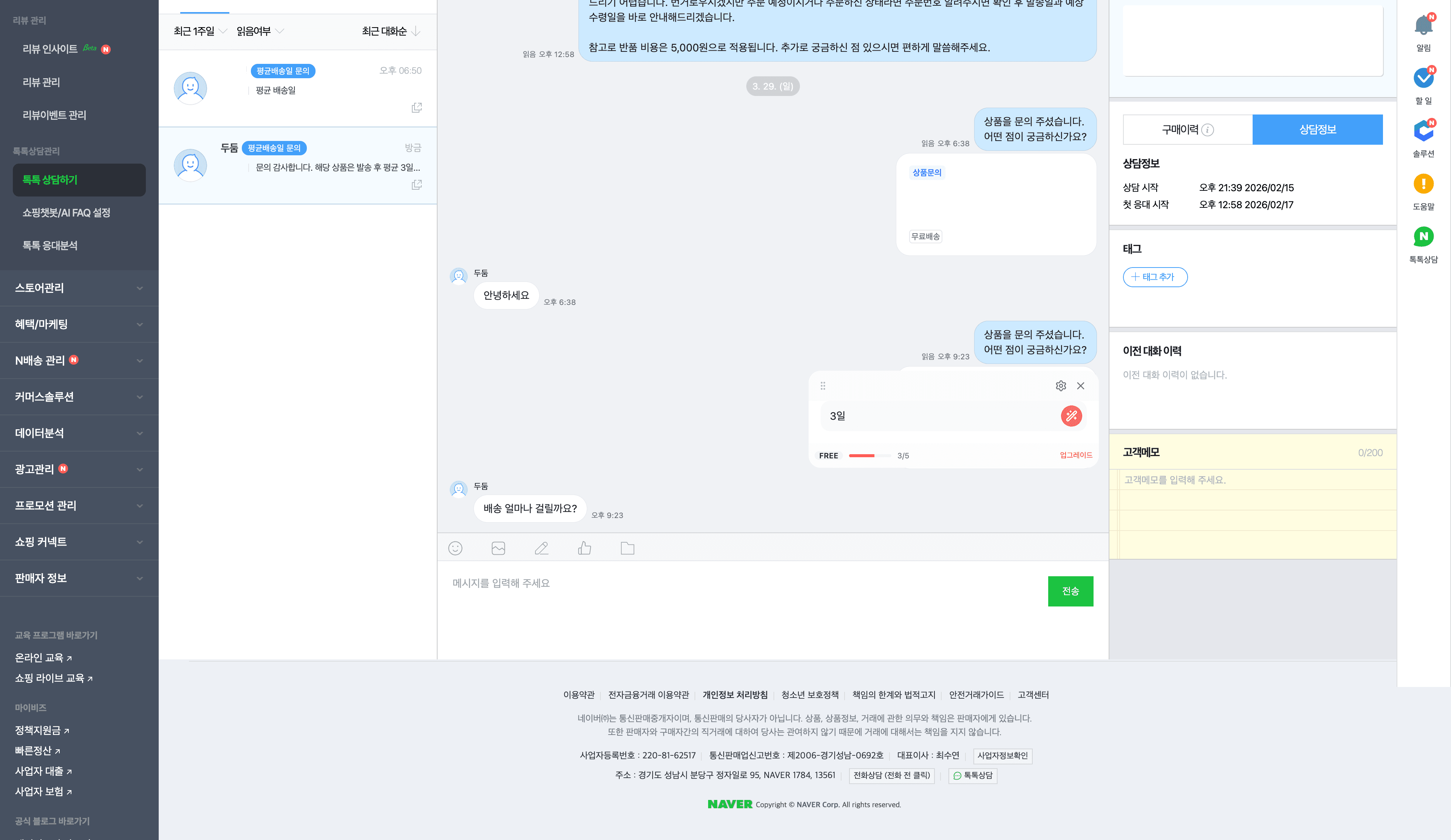
톡톡 상담창에서 셀러펜 버튼 확인
고객 대화를 열면 입력창 근처에서 셀러펜 버튼을 확인할 수 있습니다.
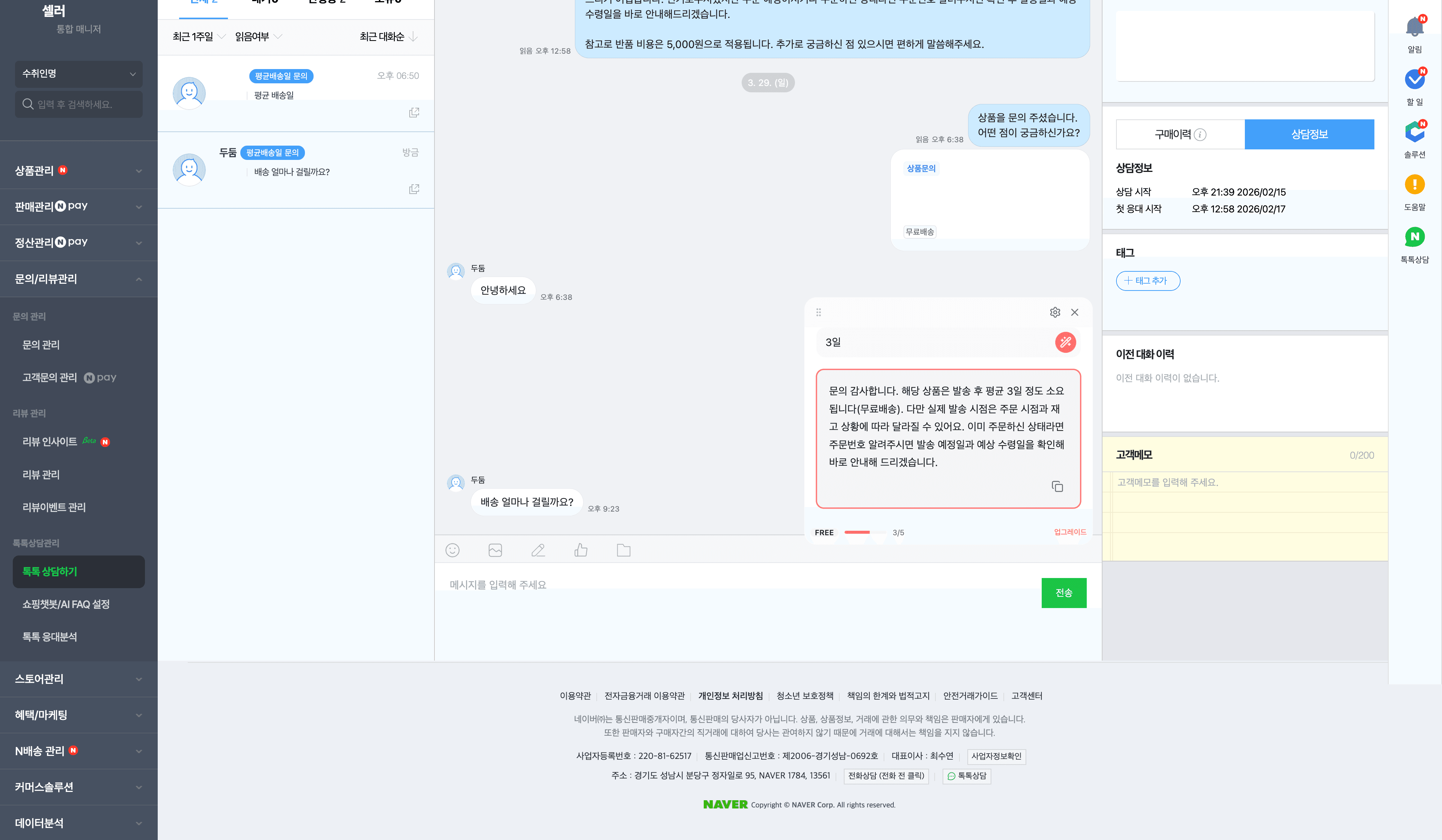
힌트 입력 후 답변 생성
배송일, 교환 여부처럼 핵심 내용만 짧게 넣어도 됩니다.
생성된 답변 초안 확인
초안 내용을 먼저 읽고 필요한 부분이 있는지 확인합니다.
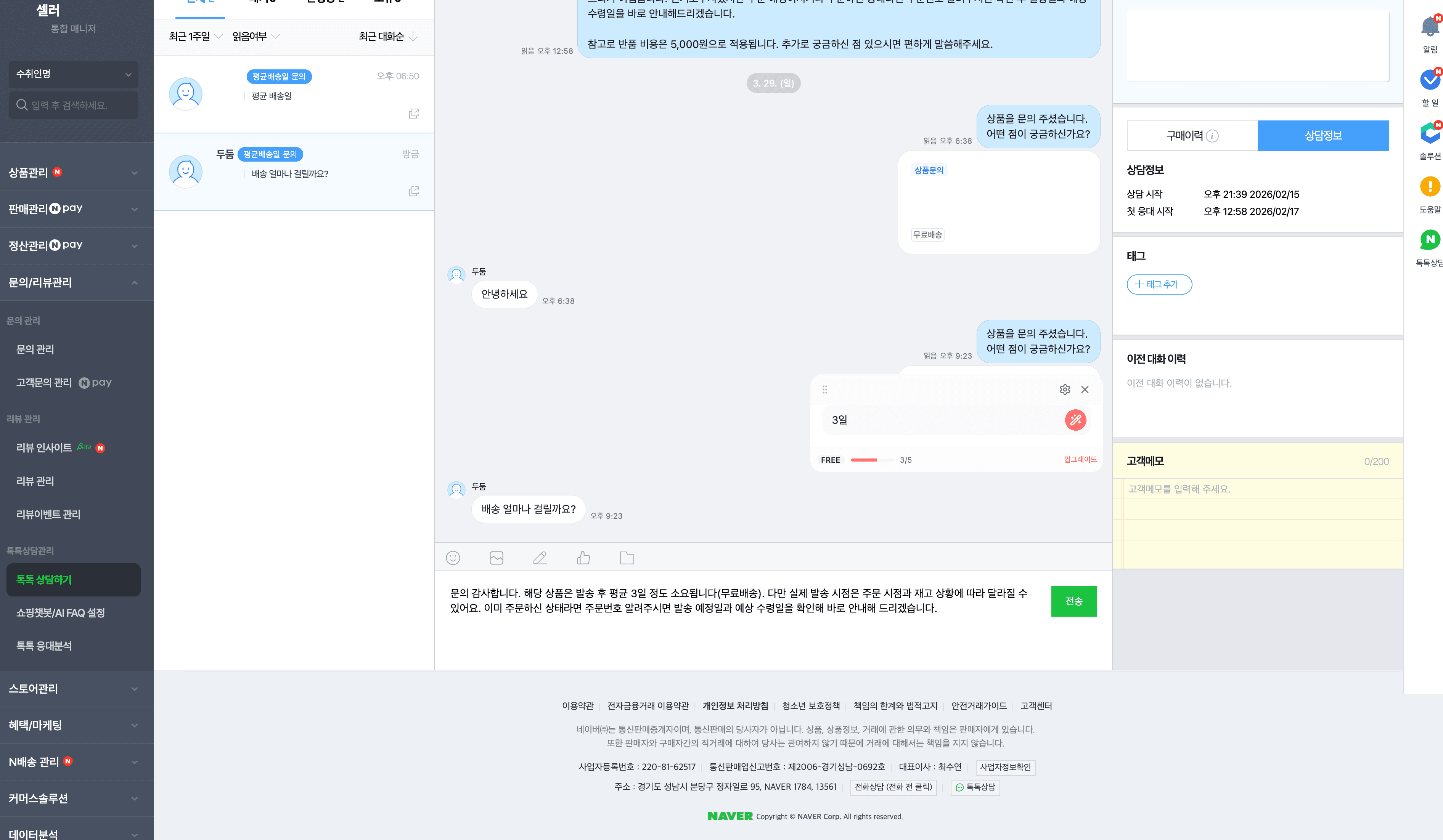
입력창으로 옮긴 뒤 직접 전송
답변을 클릭하면 입력창으로 옮겨지며, 필요한 부분만 수정한 뒤 전송하면 됩니다.
Step 4
필요하면 응답 설정 저장
자주 묻는 배송 안내, 교환/반품 정책, 스토어 소개를 저장해두면 답변이 더 정확해집니다. 첫 답변을 써본 뒤 필요한 항목만 추가해도 충분합니다.
대시보드의 응답 설정 메뉴로 이동합니다.
먼저 스토어 소개와 배송/배송비 안내부터 입력합니다.
필요하면 교환/반품/취소 정책과 커스텀 지침을 추가합니다.
저장 버튼을 눌러 반영합니다.
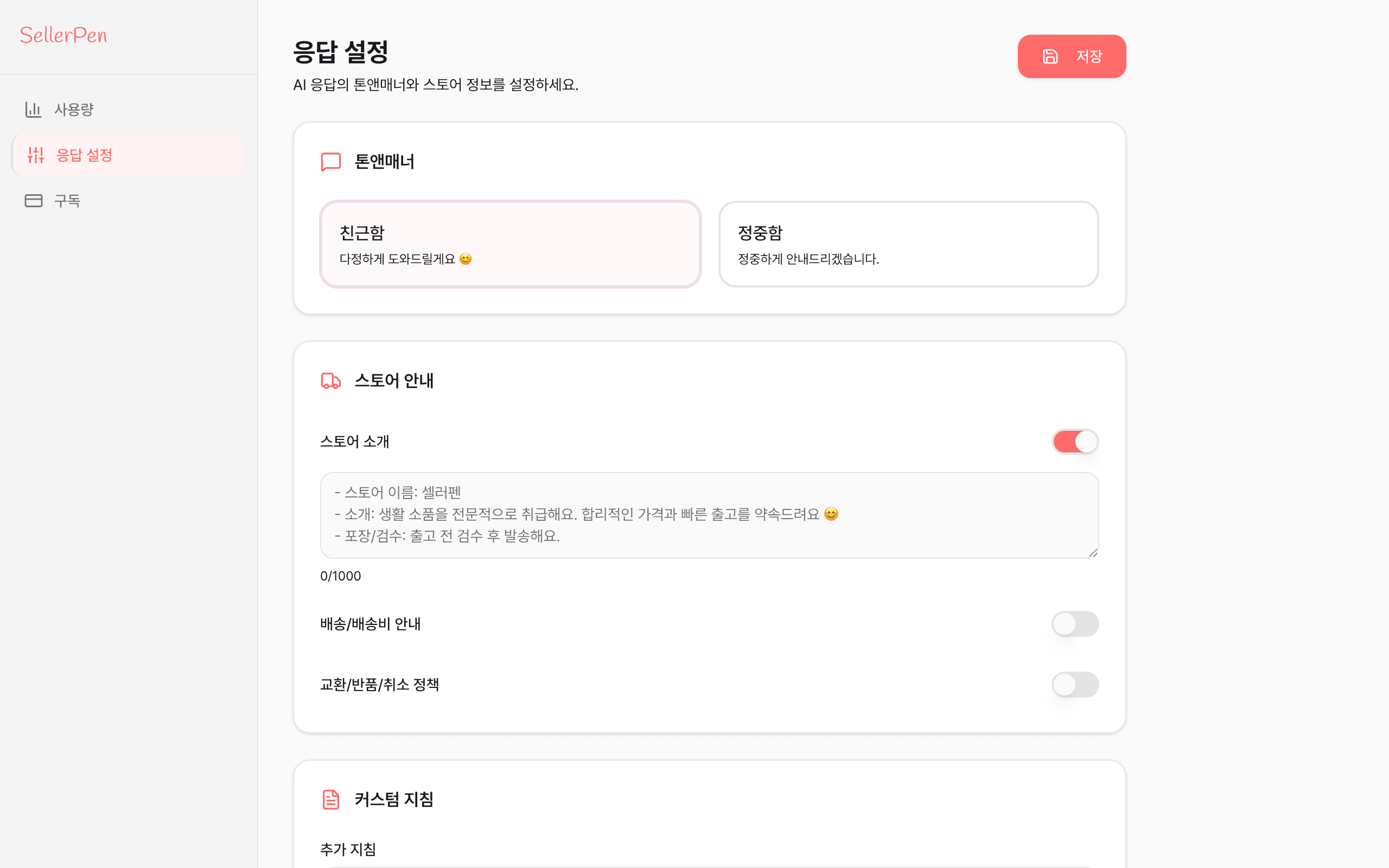
대시보드에서 응답 설정 저장
스토어 정보와 저장 버튼 위치를 한 화면에서 확인할 수 있습니다.
Step 5
사용량과 요금제 확인
셀러펜은 무료로 바로 시작할 수 있습니다. 사용량이 더 필요할 때 Plus로 업그레이드하면 됩니다.
대시보드에서 오늘 사용량과 최근 사용량을 확인합니다.
구독 메뉴에서 현재 플랜을 확인합니다.
필요할 때 Plus 업그레이드를 진행합니다.
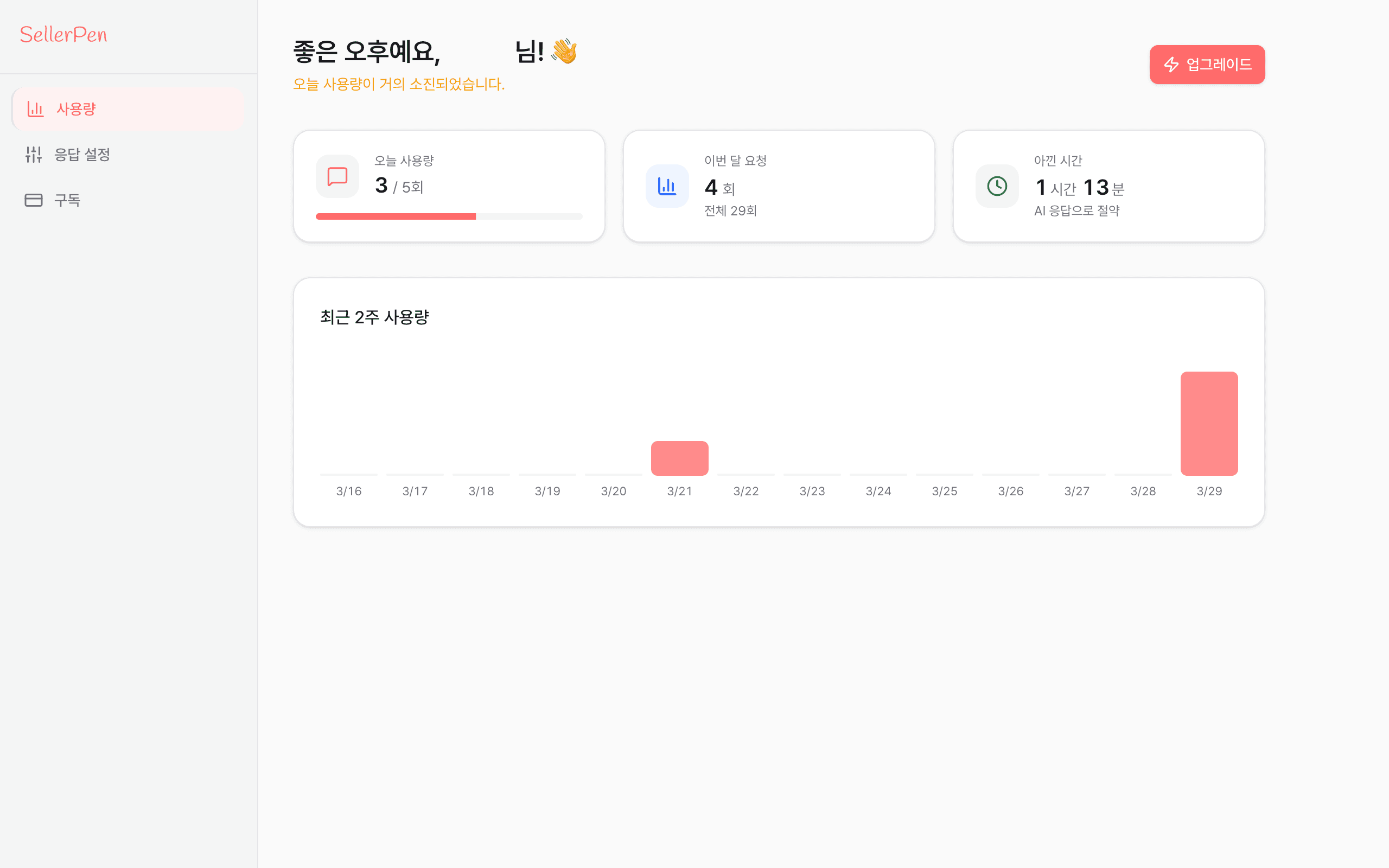
대시보드에서 사용량 확인
오늘 얼마나 썼는지와 최근 사용량을 한 번에 확인할 수 있습니다.
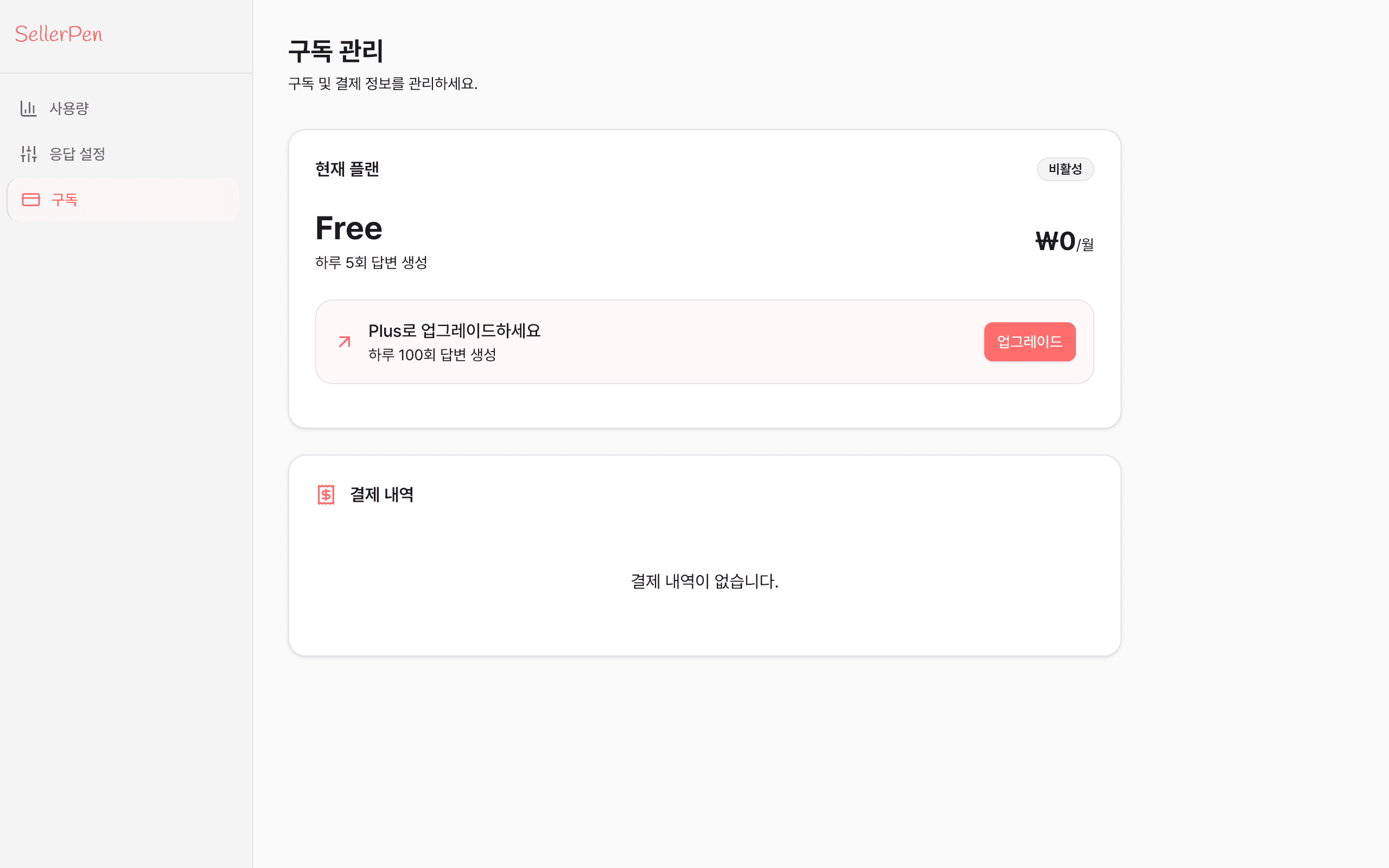
구독 화면에서 플랜 확인
현재 플랜과 업그레이드 버튼을 함께 확인할 수 있습니다.
여기부터 먼저 확인해 보세요
버튼이 안 보여요
셀러펜은 크롬 확장 프로그램이 설치된 상태에서 스마트스토어 톡톡 상담 화면을 열었을 때 동작합니다. 먼저 크롬 설치 여부와 톡톡 상담 화면 진입 여부를 확인해 주세요.
답변이 자동으로 고객에게 전송되나요?
아닙니다. 셀러펜은 답변 초안을 만들어주고, 최종 전송은 판매자가 직접 진행합니다.
무료 플랜에서도 바로 사용할 수 있나요?
네. 무료 플랜으로 바로 시작할 수 있고, 사용량이 더 필요할 때만 Plus로 업그레이드하면 됩니다.
처음에는 무엇만 설정하면 되나요?
처음에는 스토어 소개와 배송 안내만 먼저 입력해도 충분합니다. 나중에 교환/반품 정책과 커스텀 지침을 추가하면 답변 품질이 더 좋아집니다.